Mostrando entradas con la etiqueta PRACTICAS. Mostrar todas las entradas

viernes, 10 de abril de 2015

PRACTICA 5

SISTEMAS OPERATIVOS

En este video van a encontrar algunas características importantes sobre los Sistemas Operativos. 
Cuando terminen de verlo, armen un texto con las respuestas correctas. 

1) Presenten el texto con las respuestas correctas , a través de VOKI.
2) A continuación, inserten un video con la historia de WINDOWS
3) Publiquen la entrada como PRACTICA 5


A-     ¿Qué es el Sistema Operativo?
  1. Un sistema operativo es un Software de Aplicaciones.
  2. Un sistema operativo es el escritorio de la computadora.
  3. Un sistema operativo es el programa más importante de una computadora.
B-     Las tareas básicas que realiza un Sistema Operativo son:
  1. Se ocupa del suministro de interfaz al usuario, administra recursos, administra archivos, administra tareas y brinda servicio de soporte y utilidades.
  2. Administra  archivos de ser necesario y controla de dispositivos.
  3. Reconoce el Teclado, comunica con la pantalla y controla  dispositivos de salida.
C-     ¿Cómo se clasifican los Sistemas Operativos?
  1. Puede ser Multiusuario y Centralizado.
  2. Puede ser de Base y Utilitarios.
  3. Puede ser Multiusuario, Multitarea y Multiprocesador.
D-     Se dice que un Sistema Operativo es Multiusuario si:
  1. Es multiusuario si permite abrir dos programas al mismo tiempo.
  2. Es multiusuario si permite proveer servicio y procesamiento a múltiples usuarios simultáneamente.
  3. Es multiusuario si permite que un mismo programa se ejecute al mismo tiempo en varias máquinas.
E-     ¿Cuáles de las listas siguientes se corresponden con Sistemas Operativos?
  1. Ejemplos de sistemas opertivos: MAX, DOS, Windows, Linux, Word 
  2. Ejemplos de sistemas opertivos: DOS, Windows, Excel, Linux, UPS 
  3. Ejemplos de sistemas opertivos: DOS, Linux, Windows, OS/2, Unix
TUTORIAL de VOKI


miércoles, 18 de marzo de 2015

PRÁCTICA 4

VIRUS INFORMÁTICOS


Al igual que hay virus que atacan al ser humano de forma leve y curable, así mismo existen virus informáticos que pueden ser desde ligeros hasta muy complejos y dañinos y van dejando a su paso resultados devastadores. Los virus informáticos se consideran uno de los principales riesgos de seguridad para los sistemas, ya sea que estemos hablando de una PC doméstica o una Empresa que tenga a su cargo información que deba mantenerse resguardada para evitar pérdidas importantes que representen problemas económicos grandes.


TAREA


Confeccionar un póster interactivo (GLOG) que responda e ilustre lo siguiente:

¿Qué es un virus informático?
¿Cómo llegan?
¿Qué tipo de efectos y daños producen?
¿Cuáles son los principales tipos de virus informáticos y cuáles son sus características?
¿Cuáles son los antivirus más conocidos? Nombra algunos que sean gratuitos.


El Glog debe reunir los siguientes requisitos:
  • Fondo.
  • El título debe estar escrito en letra grande y de color: Los Virus Informáticos.
  • Debe tener por lo menos tres imágenes, acompañadas c/u por un texto explicativo El texto tendrá que ser breve pero preciso.
  • Tendrá que incorporar al menos tres recursos multimedia: 
  • 1 audio, 1 vídeo y 1 animación.


    La actividad se posteará en el blog, con el título PRÁCTICA 4

    SOFTWARE

    Glogster

    PASOS A SEGUIR
    • Presiona sobre la opción CREATE A GLOG.
    • Aparece un cartel con algunos elementos ya insertados.
    • Puedes editar los elementos pulsando en ellos con el ratón y seleccionando EDIT en el pequeño menú que surge. Prueba con las diversas opciones de cambiar color, formato del texto y efectos
    • Si deseas borrar esos elementos haz clic sobre ellos con el ratón y al aparecer un pequeño menú pulsa en la papelera.
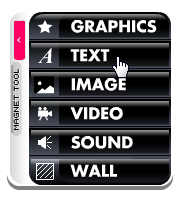
    • Se te ofrece la posibilidad de insertar diversos elementos. A la izquierda aparece un menú que permite trabajar con:


    • Gráficos (Graphics). Selecciona y modifica
    • Texto (Text). Selecciona entorno y escribe.
    • Imágenes (Image). Puedes subir, enlazar o grabar una foto con tu webcam.
    • Vídeo. Puedes subir video, enlazarlo o grabarlo con tu webcam.
    • Sonido (Sound). Puedes subir audio, enlazarlo o grabarlo con tu webcam.
    • Cambio del fondo del muro (Wall)


              RECURSOS

              Para llevar a cabo la actividad deberás visitar los siguientes vínculos:


              TUTORIAL GLOGSTER

              viernes, 13 de marzo de 2015

              PRÁCTICA 3

              PARTES DE UNA COMPUTADORA


              INTRODUCCIÓN


              En este ejercicio vamos a aprender un poco a cerca de la computadora y sus componentes físicos. A continuación, conocerás un poquito más de ella.
              Como usuarios de computadoras, es necesario que tengamos un conocimiento adecuado de sus componentes y sus características, para lo cual vamos a realizar una serie de actividades de búsqueda en Internet para familiarizarnos. Que les parece… ¿Empezamos?

              TAREA


              1) Crear una nueva publicación, cuyo título será PRACTICA 3, y definir:


              a) Hardware
              b) Software
              c) Periférico 


              2) Efectuar un mapa conceptual que clasifique los periféricos más utilizados (agregar colores e imágenes). Utilizar para ello Kidspiration. Guardar el mapa como PR3-7?-M y subirlo al blog a continuación de las definiciones. Publicar.

              viernes, 22 de agosto de 2014

              PRACTICA 19

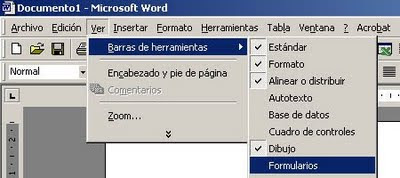
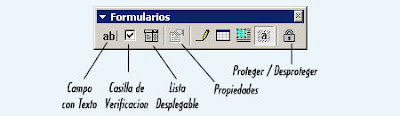
              Para la creación del formulario hay que activar la barra de Formularios. Menú: Ver - Barras de Herramientas - Formularios.


              y colocar los componentes (campo de texto, casilla de verificación, campo de listas desplegables) en el documento para crear el formulario.


              viernes, 15 de agosto de 2014

              PRACTICA 18

              1. Abre un documento nuevo y guárdalo con el nombre Indice-7?
              2. En el menú Ver/ Encabezado y pie de página...
              3. Haz clic en Número de página (#), alineación centrada.
              4. En el menú Insertar/ Salto.../ Salto de página/ Aceptar.
              5. Escribe: Fotos de casas. Selecciónalo exactamente, haz clic en el estilo Normal y elige Título 1. Debajo,  inserta una imagen alusiva. Haz ENTER.
              6. En el menú Insertar/ Salto.../ Salto de página/ Aceptar.
              7. EscribeFotos de casas en la playa. Selecciónalo exactamente, haz clic en el estilo Normal y elige Título 2.  Debajo,  inserta una imagen alusiva. Haz ENTER.
              8. En el menú Insertar/ Salto.../ Salto de página/ Aceptar.
              9. EscribeFotos de casas en el campo. Selecciónalo exactamente, haz clic en el estilo Normal y elige Título 2.  Debajo,  inserta una imagen alusiva. Haz ENTER.
              10. En el menú Insertar/ Salto.../ Salto de página/ Aceptar.
              11. EscribeFotos de casas en el campo bonaerense. Selecciónalo exactamente, haz clic en el estilo Normal y elige Título 3.  Debajo,  inserta una imagen alusiva. Haz ENTER.
              12. En el menú Insertar/ Salto.../ Salto de página/ Aceptar.
              13. EscribeFotos de autos. Selecciónalo exactamente, haz clic en el estilo Normal y elige Título 1.  Debajo,  inserta  2 imágenes alusivas . Haz ENTER.
              14. En el menú Insertar/ Salto.../ Salto de página/ Aceptar.
              15. EscribeFotos de autos deportivos. Selecciónalo exactamente, haz clic en el estilo Normal y elige Título 2.  Debajo,  inserta  2 imágenes alusivas . Haz ENTER.
              16. En el menú Insertar/ Salto.../ Salto de página/ Aceptar.
              17. EscribeFotos de autos utilitarios. Selecciónalo exactamente, haz clic en el estilo Normal y elige Título 2.  Debajo,  inserta  2 imágenes alusivas . Haz ENTER.
              18. En el menú Insertar/ Salto.../ Salto de página/ Aceptar.
              19. EscribeFotos de autos utilitarios europeos. Selecciónalo exactamente, haz clic en el estilo Normal y elige Título 3.  Debajo,  inserta  2 imágenes alusivas . Haz ENTER.
              20. Ubícate en la página 1.
              21. En el menú Insertar/ Referencia/ Indice y tablas.../ Tabla de Contenido/Aceptar. Quedó el índice, con sus respectivos niveles.
              22. Ubícate en la página 3,  Fotos de casas en la playa, debajo de las imágenesHaz 3 saltos de página.
              23. Vuelve al índice. Selecciónalo. Haz clic en el botón derecho. Elige Actualizar Campos/ Actualizar toda la tabla / Aceptar.
              24. Observa como se ha actualizado el índice.
              25. Ubícate en la última página Debajo de las imágenes, elige Insertar/ Salto.../ Salto de página/ Aceptar.
              26. EscribeFotos de autos todo terrenoSelecciónalo exactamente, haz clic en el estilo Normal y elige Título 2.  Debajo,  inserta 2 imágenes alusivas. Haz ENTER.
              27. Vuelve al índiceSelecciónalo. Haz clic en el botón derecho. Elige Actualizar Campos/ Actualizar toda la tabla / Aceptar.
              28. Como Pie de página, ubica: Máquina ?- 7°?, con alineación derecha.
              29. Súbelo a Drive y publícalo en el blog con el título: Práctica 18.


              viernes, 1 de agosto de 2014

              PRÁCTICA 17

              Importante: Practica en un documento en blanco de Word


              Consignas


              miércoles, 23 de julio de 2014

              PRÁCTICA 16

              Tablas


              Para insertar una tabla debemos ir al menú Insertar, Tablas. Allí elegiremos la cantidad de filas y columnas adecuadas a nuestra actividad.

              Realiza las siguientes tablas, en un archivo nuevo de Word:


              1)

              2) 
              Columnas: 4
              Filas: 6


              3)
              Columnas: 10
              Filas: 4


              lunes, 30 de junio de 2014

              PRACTICA 15

              Abre el archivo PRACTICA 15 OK  y aplica las consignas:

              jueves, 19 de junio de 2014

              PRACTICA 14

              1) Abre un documento nuevo en Word. Guárdalo, como PR147?M? y copia el texto sugerido.


              2) Dale el siguiente formato: 
              título: ARIAL, 16ptos, Rojo, Subrayado, Centrado
              texto restante: ARIAL, 11ptos,  justificado.


              3) Marca todo el texto y elige Formato /Párrafo…, en Sangría / Especial / De primera línea / Aceptar.

              4) Ubícate a la izquierda de la H de Herón. Elige Formato / Letra capital y haz en el cuadro del centro. 


              5) Coloca el cursor en el segundo párrafo, elige Formato / Párrafo…/Sangría derecha: 2cm y Sangría izquierda: 2cm, Aceptar. 


              6) Mantén seleccionado el segundo párrafo, elige Formato / Bordes y sombreadoy coloca borde tipo Cuadro, con línea de 2 ¼ ptos. y sombreado del 12,5 %.


              7) Elige alguna imagen alusiva al texto, en Internet. Coloca el cursor al final del texto, pulsa 2 veces Enter y pégala con alineación centrada


              8) Ubícate a la izquierda del inicio del título. En el menú Herramientas / Contar palabras. ¿Cuántas tienes? A continuación de la imagen, pulsa Enter, escribe Cantidad de Palabras (a izquierda) e indica el total. 


              9) Agrega al final del documento el nombre y apellido de cada uno de los integrantes del grupo, con alineación centrada y espaciado anterior de 24 puntos, con una fuente y color a elección. (Formato / Párrafo /Espaciado / Anterior / 24ptos / Aceptar) 


              10) Guarda el archivo con los cambios. 


              11) Sube el trabajo a Drive, compártelo y luego publícalo en tu blog.

              Un poco de humor, no viene mal.


              domingo, 15 de junio de 2014

              PRACTICA 13


              Cómo poner un borde a un párrafo, especificando el tipo y grosor de la línea:
              1.- Sitúa el cursor en cualquier punto del párrafo a bordear
              2.- Ve a Formato (menú principal), Bordes y sombreado... y a la ficha Bordes.
              3.- En el apartado Valor selecciona el tipo de borde: Ninguno, Cuadro, Sombra, 3D, Personalizado.
              4.- Selecciona el estilo y ancho de la línea (en el cuadro de lista Estilo y la lista desplegable Ancho)
              5.- En el apartado Vista previa, si has seleccionado el tipo Personalizado, indica los bordes que deseas insertar haciendo clic en los iconos correspondientes (o en el borde correspondiente del dibujo del documento)
              6.- Se puede cambiar la distancia entre el borde y el texto pulsando el botón de comando Opciones y modificando los valores predeterminados.

              Cómo sombrear un párrafo:
              1.- Sitúa el cursor en cualquier punto del párrafo a bordear
              2.- Ve a Formato (menú principal), Bordes y sombreado... y a la ficha Sombreado.
              3.- En el apartado Relleno selecciona el porcentaje del sombreado. En la lista desplegable Estilo aparecen (por abajo) otras tramas posibles para el sombreado.

              Cómo poner borde y sombrear parte de un párrafo:
              1.- Selecciona el texto a bordear.
              2.- Los demás pasos son los mismos que antes. Pero teniendo en cuenta que en este caso sólo se admite el borde tipo Cuadro.

              PRÁCTICA:


              a) En una hoja nueva de Word, Indica como título PINTEREST. Dale el siguiente formato al título: ARIAL, 16ptos, Verde, Negrita, Subrayado y Centrado


              b) Copia, siete veces, el siguiente párrafo  y aplícale  los distintos bordes y sombreados que figuran a continuación:

              Un tablón de anuncios digitales, llamado Pinterest, que permite organizar y compartir todas las cosas hermosas que encuentres en la red, según sus creadores, es la nueva “niña bonita” de la web. Su atractivo consiste en ofrecer un espacio para coleccionistas, donde se pueden conseguir desde ropa a accesorios de audio, además de mensajes e ideas curiosas
              1. Borde tipo Cuadro de ¼ pto. Color verde.
              2. Borde tipo Sombra de 1 ½ pto. Color rojo. Sombreado lila.
              3. Borde tipo Cuadro, estilo línea intermitente, de ¼ pto. Color negro.
              4. Borde tipo Cuadro, estilo a elección, con línea de 2 ¼ pto y sombreado gris al 12,5 % 
              5. Borde tipo 3D,  estilo a elección,  izquierdo, con línea de 4 ½ pto. Color azul.
              6. Borde tipo Cuadro, estilo a elección, superior e inferior, con línea de ¼ pto. Color naranja
              7. Sólo aplica a Texto:
              Pinterest: Borde tipo Cuadro, estilo línea continua de ¼ pto, 
              “niña bonita” de la web: Borde tipo Cuadro, estilo intermitente de 1 ½ pto, 
              un espacio para coleccionistas: Borde tipo Cuadro, estilo a elección de  1 ½ pto  
               mensajes e ideas curiosas: Borde tipo Cuadro, estilo línea continua de ¼ pto, sombreado amarillo. 

              c) Agrega al final una imagen alusiva, referida a Pinterest y un Borde de Página.
              d) Debajo, indica tu nombre y curso con ARIAL, 14ptos, Verde, Negrita, Subrayado y Centrado. Agrégale un  Borde tipo Cuadro, estilo a elección de  1 ½ pto
              d) Guarda el archivo, súbelo a Drive, compártelo y publícalo en tu blog, como PRACTICA 13
              e) Agrega un vídeo referido al tema. Bordes y sombreado - Word