Mostrando entradas con la etiqueta ACTIVIDAD. Mostrar todas las entradas

lunes, 20 de abril de 2015

PRÁCTICA 6

Los invito a realizar un muro con la historia de Internet
Observen la siguiente infografía y elijan 10 (diez) acontecimientos.


Ingresen a PADLET, para crear el muro
Hagan clic en ENTRAR O REGISTRARSE, completen el formulario.
Pulsen REGISTRARSE.
Elijan  CREAR UN MURO y luego MODIFICAR MURO. 
Agreguen Título E-VOLUCIÓN INTERNET, Descripción:La Historia de Internet, Retrato: elige un avatar, cambia papel tapizprivacidad (Totalmente público).

¡Bien! El muro está listo.
Comiencen a publicar 
(Hagan doble clic en cualquier lugar, para publicar)
La pared debe contener: 10 hitos, 5 imágenes, 5 vídeos y un tutorial (texto o vídeo sobre el tema que te interese).


En TOTAL, SON 11 ENTRADAS.

No olvides publicar el código del muro, en tu blog.

lunes, 23 de febrero de 2015

PRÁCTICA 2

GENERACIONES DE COMPUTADORAS

INTRODUCCIÓN


A partir de la década del 50, las computadoras han tenido un desarrollo acelerado. Cada década ha sido definida por una tecnología que ha determinado esa generación.La tarea consta en realizar un trabajo de investigación sobre las distintas generaciones de la computadora y su evolución. 

Sabemos que hay cinco generaciones

1º generación (1946 – 1954) 
2º generación (1955 – 1963)
3º generación (1964 – 1970)
4º generación (1971 – 1988)
5º generación (1988 – actual)

TAREA


a) Realizar una presentación en Power Point que contenga las siguientes diapositivas:
  • Tapa (título, imagen, autores, curso)
  • 1º generación (1946 – 1954) (título, características de la generación, imagen)
  • 2º generación (1955 – 1963) (título, características de la generación, imagen)
  • 3º generación (1964 – 1970) (título, características de la generación, imagen)
  • 4º generación (1971 – 1988) (título, características de la generación, imagen)
  • 5º generación (1988 – actual) (título, características de la generación, imagen)
  • Computadora del Futuro (¿Cómo imaginas que será la computadora en el futuro? Ilustra y haz la descripción correspondiente).

No olvidar aplicar

 animaciones a los objetos y transiciones (a elección).


La presentación deberá ser publicada en el blog de trabajo (antes será subida a GOOGLE DRIVE para conseguir el código correspondiente) y su título será PRACTICA 2

RECURSOS 

PRÁCTICA 1

30 DÍAS, 30 FOTOS

El reto consiste en realizar una maratón fotográfica que durará un mes.
Cada día se tomará una foto sobre un tema concreto, indicado en la lista.


Día 1
Autorretrato  
Día 2
Agua
Día 3
Nubes
Día 4
Color favorito
Día 5
Alguien a quien quiero
Día 6
Recuerdo de la infancia
Día 7
Algo nuevo
Día 8
Tecnología
Día 9
Retrato anónimo
Día 10
Algo que he hecho yo mismo
Día 11
Algo divertido
Día 12
Primer plano
Día 13
Desde lejos
Día 14
Flores
Día 15
Mis zapatos
Día 16
Lo que como
Día 17
En la estantería
Día 18
En mi mochila
Día 19
Tiempo
Día 20
Lo que leo
Día 21
Diseño
Día 22
Árboles
 Día 23
Atardecer
Día 24
Una sonrisa
 Día 25
Rayo de sol
Día 26
Algo viejo
Día 27
Oscuridad
Día 28
Rutina diaria
Día 29
Comprado
Día 30
En movimiento

El trabajo final (individual) se entregará en forma de vídeo (Movie Maker) y se llamará 30 DÍAS, 30 FOTOS-APELLIDO-7?, donde se incluirán las fotografías. Éstas deberán estar en orden, con su consigna. No olvidar la portada, música de fondo y transiciones. 


FECHA DE ENTREGA: 14/04 


Luego, se subirá al blog. 

Descargar Movie Maker para WIN 7: 
http://windows.microsoft.com/es-es/windows7/products/features/movie-maker

Descargar Movie Maker para WIN 8 u 8.1: 
http://windows.microsoft.com/es-ar/windows-live/movie-maker

A trabajar!

ENCUESTA

martes, 11 de noviembre de 2014

PRACTICA 27


sábado, 1 de noviembre de 2014

PRACTICA 26


lunes, 27 de octubre de 2014

PRÁCTICA 25


lunes, 13 de octubre de 2014

PRACTICA 24


viernes, 26 de septiembre de 2014

PRACTICA 23


martes, 23 de septiembre de 2014

PRACTICA 22


martes, 16 de septiembre de 2014

PRÁCTICA 21


lunes, 1 de septiembre de 2014

PRÁCTICA 20

sábado, 10 de mayo de 2014

PRACTICA 10

REALIDAD AUMENTADA

El siguiente video es una publicidad, que presenta cómo podría ser la vida de los sujetos dentro de unos años:


¿Cuántos de los dispositivos tecnológicos que aparecen en el video forman parte de nuestras vidas?

En este posteo recorreremos una tecnología emergente llamada Realidad Aumentada, de la que mucho se habla en las redes, y de la que poco a poco se van explorando alternativas en cuanto a la integración en los centros educativos. 

TAREA

Copia las siguientes preguntas en el blog y respóndelas. 

1. ¿Qué es Realidad Aumentada (RA)?

2. ¿Qué componentes que son necesarios para que funcione?

3. Podemos distinguir al menos tres tipos de realidad aumentada, ¿cuáles son?

4. Indica y haz una breve descripción de 6 aplicaciones de RA.

5. Ingresa al servicio en línea y gratuito de ArgentinaVirtual y crea tu propia realidad aumentada. Elige dos recorridos virtuales. Durante el recorrido se encuentran objetos destacados con un icono azul que pueden visualizarse en realidad aumentada.
(Para ver el objeto en Realidad Aumentada, haz clic en el siguiente icono:
toma el marcador y sitúalo frente a la cámara web). Guarda las imágenes, a través de Paint y súbelas debajo del cuestionario.

domingo, 4 de mayo de 2014

PRÁCTICA 9

CREA TU EPA - ENTORNO PERSONAL DE APRENDIZAJE

¿Alguna vez se pusieron a pensar en la gran cantidad de sitios en los que trabajamos, jugamos y nos comunicamos? Hoy nuestros entornos de aprendizajes no se limitan al libro o a la asistencia a clases. Un creciente número de vías se abren ante nosotros con distintos formatos y posibilidades de interacción. Navego, busco, me relaciono, comparto, envío mensajes, presento, creo multimedia (edito fotos, audios, vídeos), veo vídeos, descargo, ubico geográficamente, hago mapas conceptuales, protejo, aplico, me comunico, compro/vendo, etc. Esas herramientas constituyen nuestro entorno personal de aprendizaje, EPA o PLE (Personal Learning Environments) y nos guiarán para establecer nuestros objetivos, desarrollar nuestro proceso de aprendizaje y entablar relaciones con otras personas con las cuales compartimos nuestra experiencia. 


¿Por qué es importante tener un EPA?

  • Porque crea autonomía.
  • Responsabilidad
  • Nos hace pensar antes de publicar.
  • Agrega valor al aprendizaje.
  • Lo hace duradero.

Abrí tu caja de herramientas, ponete de acuerdo con tu compañero, organicen acá el propio EPA o PLE y publíquenlo en el blog de trabajo.

¿Te ayudo?...Tutorial de Symbaloo


jueves, 17 de abril de 2014

PRACTICA 7

SEGURIDAD INFORMÁTICA

Ya sea que estén chateando con sus amigos, descargando música o subiendo fotos e información a Facebook, siempre tengan en cuenta que existen personas que pueden aprovechar estas herramientas para hacerles daño. Aprendan a reconocer los riesgos y a prevenirlos.


Los invito a ver el siguiente video:


Les dejo una guía para la configuración de privacidad y seguridad en Facebook: Guía para FACEBOOK 

TAREA

1) En el blog, como título SEGURIDAD INFORMÁTICA y debajo define:

SPAM, SCAM, CARDING, BULLYING, GROOMING y SEXTING.


2) A través del análisis de chistes, reforzaremos algunas pautas sobre los cuidados que deben tener cuando interactúan en la Red.


Reflexionen sobre ellos y armen su propia historieta ilustrada sobre el tema. 

Para ello, entren a Paint, abran el archivo HISTORIETA-7  (ubicado en Mis Documentos) y completen los globos de diálogo. Puede utilizar las recomendaciones que figuran a continuación, para el guión de la historieta.

Publíquenla en el blog, a continuación del punto 1, como Práctica 7.

RECOMENDACIONES
  • Organizar tus contactos por grupos, y a la hora de publicar información, hacerla accesible de la forma más prudente. Por ejemplo, si es una foto personal, quizás no te convenga que la vean tus clientes.
  • Delimitar quien visualiza los datos publicados.
  • No colocar fotos de terceros, imágenes o caricaturas en el perfil personal.
  • No contactar o ser contactado con el fin exclusivo de encuentro personal ya que puede atraer a personas con malas intenciones. 
  • A la hora de emitir una opinión en Internet, es necesario tomar en cuenta de que lo publicado podrá ser visto por muchas personas.
  • Las redes sociales han hecho muy fácil el proceso de aceptar una invitación a un grupo o aplicaciones. Lo mejor es medir la necesidad de suscribirnos o no.
  • No tolerar comportamientos criminales o incorrectos y no abusar verbalmente de otros usuarios.
  • No añadir contenidos pornográficos, de mal gusto, con publicidad o con spam a las redes.

lunes, 16 de septiembre de 2013

lunes, 26 de agosto de 2013

PRÁCTICA 16


miércoles, 27 de febrero de 2013

ENCUESTA

Responde la siguiente encuesta en forma individual.
Gracias!


jueves, 16 de agosto de 2012

lunes, 6 de agosto de 2012

PRÁCTICA 18


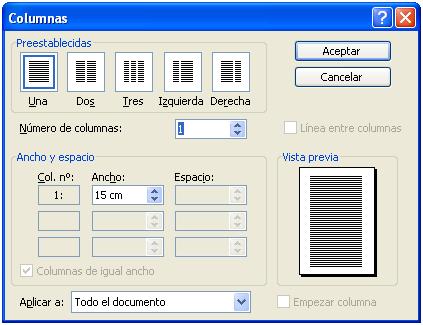
Para escribir texto en columnas en Word 2003, hay varios métodos para realizar esto, vamos a ver uno de ellos:
  1. Haga clic en Formato/Columnas...
  2. Seleccione cuantas columnas desea tener en su documento
  3. Comience ingresando texto en la primera columna
  4. Cuando desee pasar a la siguiente columna, haga clic en Insertar/Salto/Salto de columna
  5. Repita este último paso las veces que sea necesario para saltar a la siguiente columna

CONSIGNAS

1) Tipea el texto recibido. Título Arial 16, subrayado. Texto Arial 12, color negro. 
Cópialo debajo, 4 veces más (elige un color de fuente distinta, para cada copia).
2) Aplica los 5 tipos de columnas preestablecidas (Una, Dos, Tres, Izquierda y Derecha)
3) Establecer el ancho y el espacio deseado.
4) Elige una, entre las 4 últimas opciones, y marca Línea entre columnas. 
5) Coloca como Encabezado: Columnas. Alineación Centrada.
6) En Pie de Página: Máquina-? 7°?. Alineación Derecha.
7) Sube el archivo a Slideshare o Scribd y luego publícalo en el blog, como Práctica 18.